Primeiros passos
Para começar a usar o Monitor da 2N5, abra o convite que a 2N5 enviou por e-mail, crie a sua senha e entre. Este capítulo mostra a primeira entrada, a verificação em duas etapas, como recuperar a senha e onde trocar o idioma e o tema.
Baixar a documentação (PDF)Entrar pela primeira vez
Você não precisa criar uma conta: a 2N5 cadastra a sua organização e envia um convite para o seu e-mail.
- Abra o e-mail de convite e clique no link. A página Gerenciar mostra o nome da sua organização e o seu nome, que já vem preenchido.
- Digite a sua senha em Senha e repita em Confirme a senha.
- Marque a caixa que aceita os Termos de Uso e confirma a leitura da Política de Privacidade.
- Clique em Começar a gerenciar. O Monitor abre o painel da sua organização.
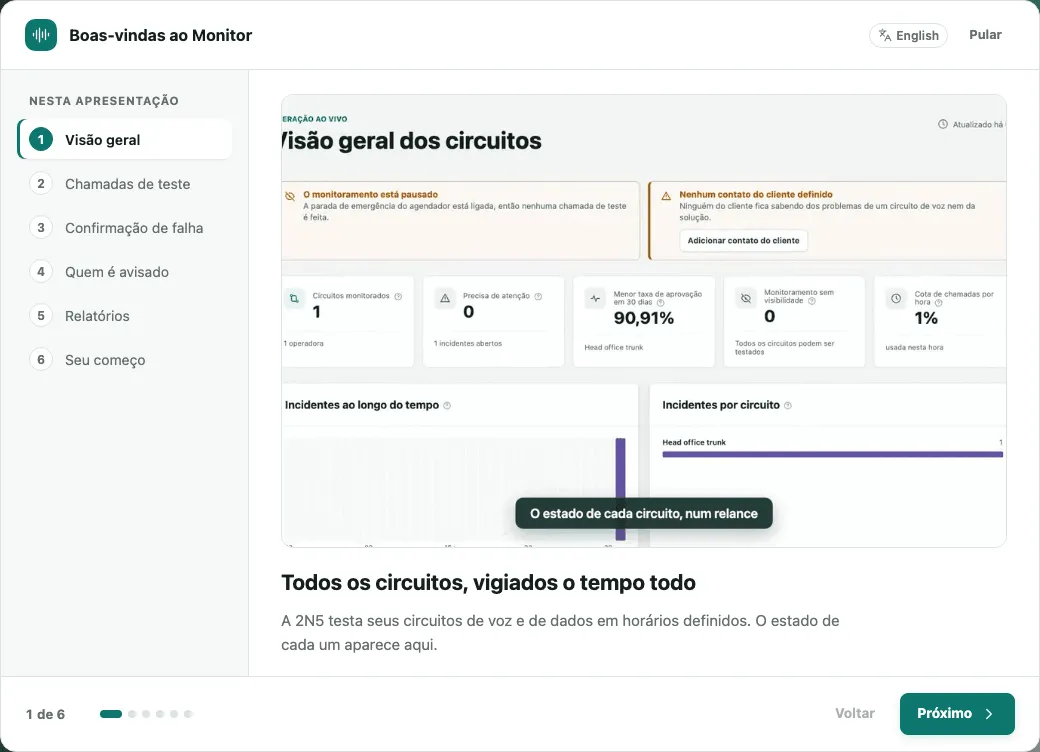
Na primeira entrada, uma apresentação curta, Boas-vindas ao Monitor, explica em seis passos como o Monitor trabalha. Use Próximo para avançar ou Pular para fechar. No último passo você pode começar o tour guiado, que para uma vez em cada página.
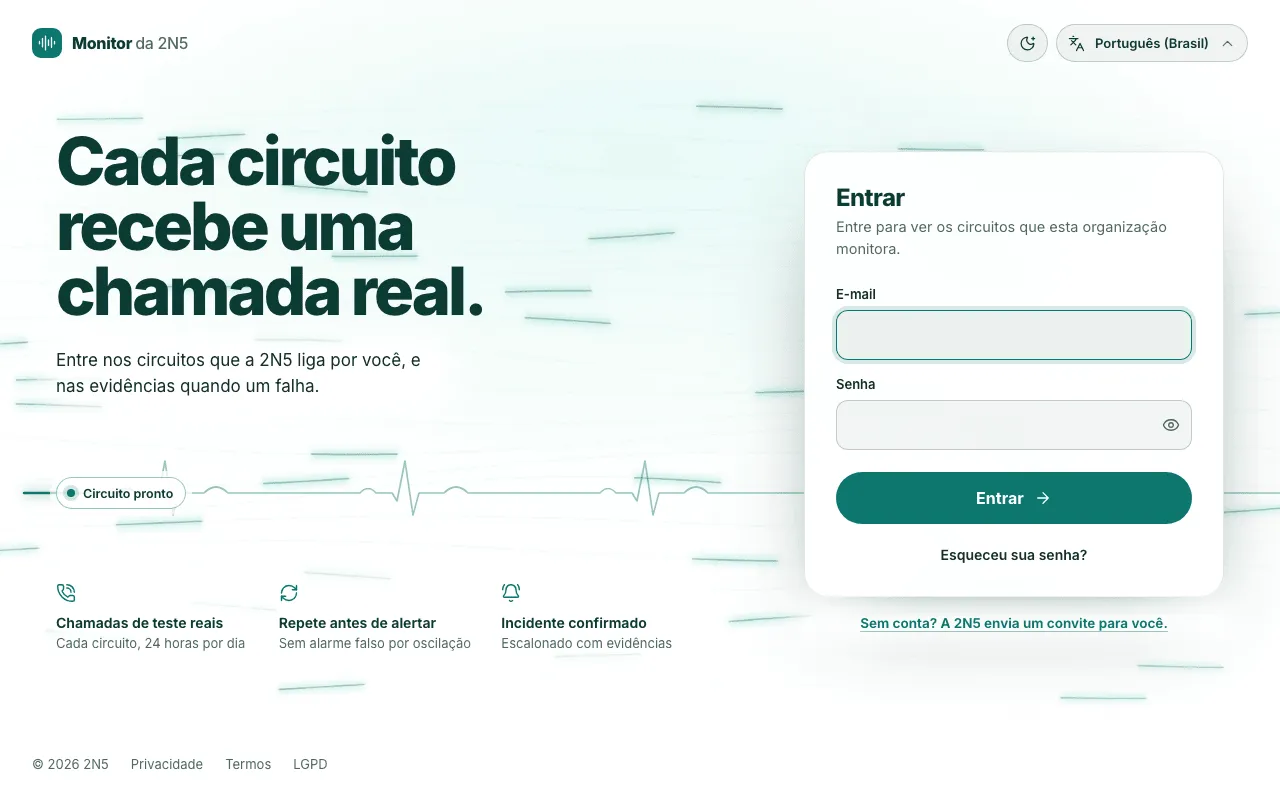
Nas próximas vezes, entre pelo endereço do Monitor:
- Digite o seu E-mail e a sua Senha.
- Clique em Entrar.
Proteger a conta com a verificação em duas etapas
A verificação em duas etapas pede, além da senha, um código de seis dígitos gerado por um aplicativo autenticador no seu celular. Recomendamos ativar. A sua organização pode torná-la obrigatória para todos os gestores; nesse caso o Monitor pede a configuração logo depois da senha.
- No canto inferior esquerdo, clique no seu nome e escolha Configurações da conta.
- No quadro Verificação em duas etapas, clique em Configurar, e de novo em Configurar na janela que abre.
- Escaneie o QR code com o aplicativo autenticador. Se preferir, copie a Chave de configuração com Copiar chave e cole no aplicativo.
- Digite em Código do aplicativo autenticador o código que o aplicativo mostra e clique em Ativar.
- Guarde os códigos de recuperação com Copiar ou Baixar e clique em Concluir. Cada código substitui o aplicativo uma vez, se você perder o celular.
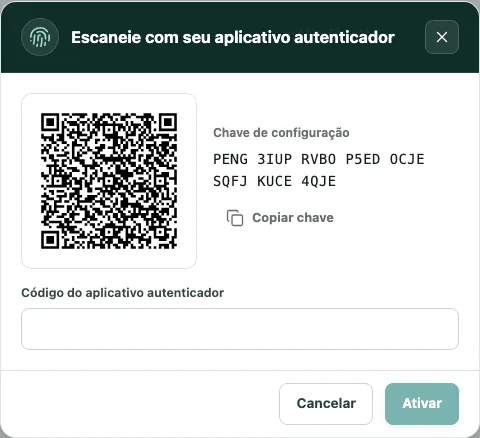
Daqui em diante, depois da senha, o Monitor pede o código do aplicativo. Digite o código e clique em Verificar. Sem o celular, escolha Usar um código de recuperação.
Esqueceu a senha
- Na tela de entrada, digite o seu e-mail em E-mail.
- Clique em Esqueceu sua senha?. Se o endereço tiver uma conta, um link de redefinição chega por e-mail.
- Abra o link. Na página Defina uma nova senha, digite a nova senha em Nova senha e em Confirme a nova senha.
- Clique em Definir senha e depois em Ir para o login.
Trocar a senha encerra todas as sessões que estavam abertas na sua conta, em qualquer computador. Para trocar a senha sem esquecê-la, use o quadro Senha em Configurações da conta.
Idioma
O Monitor fala português do Brasil e inglês. O idioma escolhido fica salvo na sua conta.
- No menu lateral, clique no idioma atual, logo acima do seu nome.
- Escolha English ou Português (Brasil).
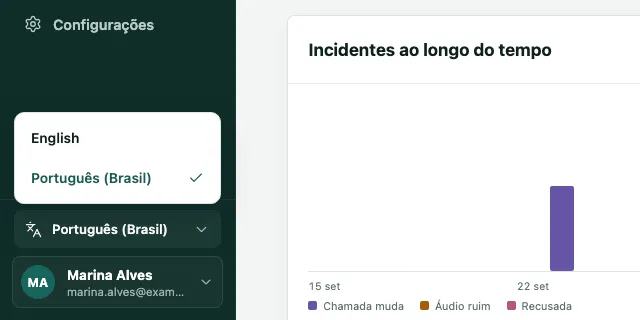
A tela de entrada também tem o seletor de idioma, no canto superior direito.
Tema claro ou escuro
- Clique no seu nome, no canto inferior esquerdo.
- Escolha Claro, Escuro ou Sistema. Sistema acompanha o tema do seu computador.
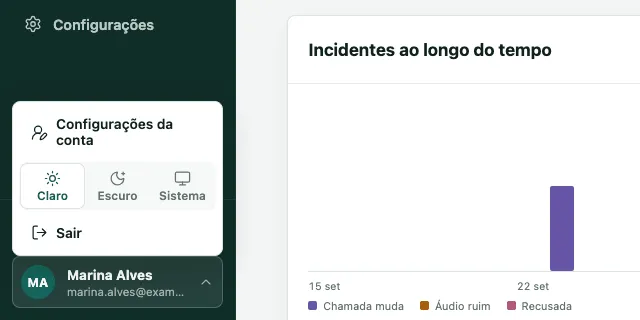
No mesmo menu, Sair encerra a sessão neste computador. Para encerrar em todos, use Sair de todos os dispositivos em Configurações da conta.
Perguntas frequentes
Não recebi o convite. O que faço?
Confira a caixa de spam e as abas de promoções do seu e-mail, procurando uma mensagem da 2N5. Se não encontrar, peça à 2N5 que reenvie o convite: o link vale por sete dias e um convite novo substitui o anterior. Quem já é gestor da sua organização também pode convidar você pela tela Gestores, com o botão Convidar gestor.
Perdi o celular com o aplicativo autenticador. Como entro?
Na tela do código, escolha Usar um código de recuperação e digite um dos códigos que você guardou quando ativou a verificação em duas etapas. Cada código vale uma vez. Se não tiver mais nenhum, peça à 2N5 ou a outro gestor da sua organização que redefina a sua verificação em duas etapas; depois você a configura de novo no celular novo.
O idioma que eu escolho vale para os alertas também?
Não. O idioma do menu lateral vale para as telas que você vê e fica salvo na sua conta, então outro computador abre no mesmo idioma. O idioma de cada alerta por e-mail é o do contato que o recebe, definido no cadastro dele na tela Escalonamento, e o dos relatórios é escolhido na hora de enviar.